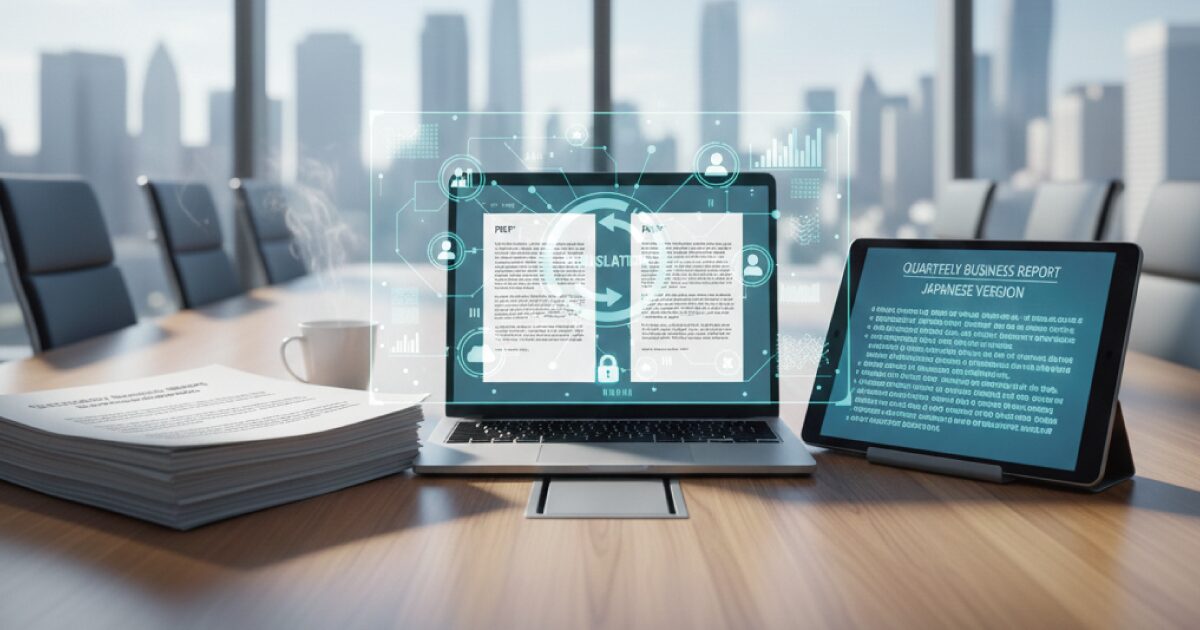
海外の論文や業務資料など、英語で書かれたPDFを読む機会は増えています。
しかし、専門用語が多かったり、長文であったりすると、内容を理解するのに時間がかかってしまいます。そんな時に役立つのが「PDF翻訳ツール」です。
この記事では、PDFを英語から日本語へ手軽に翻訳する方法、おすすめのオンラインツール、そしてビジネスシーンで安全に利用するための注意点まで、幅広く解説します。ツールの選び方や翻訳精度を上げるコツも紹介しますので、ぜひ参考にしてください。
PDFを英語翻訳する主な方法
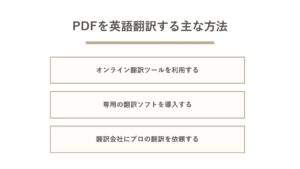
PDFを英語から日本語へ翻訳するには、いくつかの方法があります。それぞれにメリットとデメリットがあるため、ご自身の目的や状況に合わせて最適なものを選びましょう。
| 翻訳方法 | メリット | デメリット | おすすめのケース |
| オンライン翻訳ツール | 無料または低コストで、すぐに利用できる | セキュリティリスク 翻訳精度の限界 |
個人的な利用 急ぎの翻訳 概要把握 |
| 専用の翻訳ソフト | オフラインで利用でき、高機能なものが多い | 導入コストがかかる PCへのインストールが必要 |
定期的に大量の翻訳を行う セキュリティを重視 |
| 翻訳会社 | 専門家による高品質な翻訳、公的文書にも対応 | コストが高い 時間がかかる |
契約書、マニュアルなど、正確性が最重要視される文書 |
オンライン翻訳ツールを利用する
最も手軽で一般的な方法が、Webブラウザ上で利用できるオンライン翻訳ツールです。アカウント登録不要で、PDFファイルをアップロードするだけで翻訳できるサービスが多く存在します。
近年はAI技術の進化により翻訳精度が飛躍的に向上しており、日常的な利用であれば十分な品質が得られます。
【関連記事】英語長文翻訳を効率化!無料ツールとサイトの比較、精度を上げるコツも解説 | CROSS LANGUAGE コラム
専用の翻訳ソフトを導入する
PCにインストールして使用するタイプの翻訳ソフトウェアです。
オフライン環境でも作業できるため、セキュリティ面で優れています。買い切り型やサブスクリプション型など料金体系は様々ですが、オンラインツールにはない高度な辞書機能や校正支援機能を搭載している製品もあります。
【関連記事】機械翻訳とは?仕組みやメリット、ビジネスで使えるおすすめツールまで解説! | CROSS LANGUAGE コラム
翻訳会社にプロの翻訳を依頼する
契約書や公的な証明書、企業の公式マニュアルなど、翻訳の正確性が極めて重要な場合には、プロの翻訳会社に依頼するのが最善の選択です。コストと時間はかかりますが、専門分野の知識を持つ翻訳者による、品質の高い翻訳が期待できます。
PDF英語翻訳におすすめの方法6選
ここでは、おすすめのPDF翻訳方法を6つ紹介します。それぞれに特徴があるため、ご自身の用途に合った方法を見つけてください。
| ツール名 | 特徴 | こんな人におすすめ |
| クロスランゲージ | 対応言語の多さ、分野別のプロフェッショナルな構成、高品質なセキュリティ | 専門分野を翻訳したい、情報漏洩リスクをできるだけ減らしたい人 |
| DeepL | 非常に自然で流暢な翻訳品質 | 翻訳の自然さを最も重視する人 |
| Google翻訳 | 圧倒的な対応言語数と手軽さ | 様々な言語のPDFを素早く翻訳したい人 |
| Smallpdf | 翻訳以外に圧縮や結合など機能が豊富 | PDFの編集も一つのツールで完結させたい人 |
| Adobe Acrobat | PDF開発元の安心感とAIによる要約機能 | 安全性を重視し、要約機能も使いたい人 |
| Readable | 論文のレイアウト維持に強く、見開き表示が可能 | 英語論文の読解効率を上げたい研究者・学生 |
クロスランゲージ:ビジネスを支える翻訳のプロフェッショナル
クロスランゲージは、多言語翻訳サービスを提供する企業で、用途に応じた多彩な製品・サービスを展開している点が特徴です。企業向けのホームページ翻訳や、セキュアな環境で利用できるAI翻訳システムなど、ビジネスシーンでの利用を特に想定したサービスが充実しています。
PDFファイルの翻訳においても、インストール型のパソコン用翻訳ソフト「PC-Transer 翻訳スタジオ」シリーズなどが用意されています。企業における機密情報や個人情報を含む文書でも、オンプレミス型翻訳システムの「WEB-Transer@Enterprise(AI)」なら情報漏洩のリスクを抑えながら安全にPDF翻訳が可能です。
【関連記事】製品・サービス一覧 – 【公式】株式会社クロスランゲージ
【関連記事】強化された「 PDFダイレクト翻訳 」の機能についてご紹介します | CROSS LANGUAGE コラム
DeepL:自然で高精度な翻訳が魅力
ニューラルネットワークを活用し、非常に自然で精度の高い翻訳を実現していることで有名なツールです。
特に長文や複雑な文章構造の翻訳に強く、まるで人間が翻訳したかのような流暢な日本語訳が特徴です。PDFファイルをドラッグ&ドロップするだけで、レイアウトをある程度維持したまま翻訳してくれます。
Google翻訳:手軽さと対応言語の多さが特徴
Googleが提供する定番の翻訳サービスで、100以上の言語に対応しています。「ドキュメント」タブからPDFファイルをアップロードすることで、ファイル全体の翻訳が可能です。
多くの人が一度は使ったことがある手軽さと、対応言語の幅広さが最大のメリットです。
参考:Google 翻訳
Smallpdf:翻訳以外のPDF編集機能も充実
Smallpdfは、PDFの翻訳だけでなく、圧縮、結合、分割、編集といった20種類以上の機能を備えたオンラインツールキットです。翻訳機能もOCR(光学的文字認識)に対応しており、スキャンして作成された画像ベースのPDFでも翻訳できるのが強みです。
翻訳作業と合わせてPDFの形式を整えたい場合に非常に便利です。
参考:smallpdf.com – 無料 PDF の変換はこちらでどうぞ!
Adobe Acrobatオンラインツール:PDF開発元ならではの信頼性
PDFフォーマットの開発元であるAdobe社が提供するオンラインツールです。セキュリティ面での信頼性が高く、ビジネス用途でも安心して利用できます。
近年搭載された「Acrobat AIアシスタント」機能を使えば、翻訳だけでなく、長文PDFの要約を生成させることも可能で、効率的な情報収集をサポートします。
参考:PDFオンライン:PDFの生みの親から | Adobe Acrobat
Readable:研究者・学生向けの論文翻訳に特化
英語論文のPDFをレイアウトを崩さずに翻訳することに特化したサービスです。翻訳後のファイルで、原文の英語と翻訳後の日本語を見開きで並べて表示できる機能があり、内容の確認や専門用語のチェックが非常にやりやすい設計になっています。研究活動で大量の論文を読む必要がある学生や研究者に特におすすめです。
参考:Readable:PDF を瞬時に翻訳する AI ツール
PDFの翻訳方法を選ぶ際の比較ポイント
数あるPDFの翻訳方法の中から、自分に最適なものを選ぶためには、いくつかのポイントを比較検討することが重要です。
| 比較ポイント | 確認すべき内容 |
| 翻訳精度 | 専門用語が正しく翻訳されるか、文章が自然で読みやすいか |
| 対応ファイル | 一度にアップロードできるファイルの最大サイズやページ数 |
| セキュリティ | アップロードしたデータがどのように扱われるか、暗号化通信に対応しているか |
| レイアウト維持力 | 図表や画像の配置が崩れずに、元の文書に近い見た目で翻訳されるか |
翻訳精度の高さを確認する
翻訳において最も重要とも言えるのが翻訳精度です。特に専門分野の文書を扱う場合は、専門用語が正確に訳されるかが重要になります。
実際に翻訳したいPDFの一部を使って、いくつかのツールで翻訳結果を比較してみることをおすすめします。専門的な内容や重要な内容で正確性に欠ける場合は、プロの翻訳者に依頼する方が安全な場合もあります。
対応ファイルサイズとページ数を確認する
オンラインツールの無料プランでは、一度に翻訳できるファイルのサイズやページ数に制限が設けられていることがほとんどです。
数十ページに及ぶレポートや、容量の大きいカタログなどを翻訳したい場合は、上限値が自分のニーズを満たしているか事前に確認しましょう。
セキュリティポリシーを確認する
業務で利用する場合、最も注意すべき点がセキュリティです。ツールによっては、アップロードされたファイルがサーバーに一定期間保存されたり、翻訳品質向上のために利用されたりする可能性があります。
機密情報や個人情報を含むPDFを翻訳する場合は、ファイルのアップロード後すぐにデータが削除されるポリシーを明記しているか、通信が暗号化されているかなど、公式サイトのプライバシーポリシーや利用規約を必ず確認してください。
【関連記事】無料翻訳は危険!? セキュリティリスクを最小化する対策方法 | CROSS LANGUAGE コラム
元のレイアウトの維持力を比較する
図やグラフ、表などが多用されているPDFの場合、レイアウトが崩れてしまうと非常に読みにくくなります。テキストだけでなく、視覚的な要素も含めて内容を理解したい場合は、レイアウトの維持力が高いツールを選びましょう。Adobe AcrobatやReadableなどは、この点で高い性能をうたっています。
オンラインツールでPDFを英語翻訳する基本的な手順

ほとんどのオンラインPDF翻訳ツールは、直感的な操作で利用できます。ここでは、一般的な翻訳手順を4つのステップで紹介します。
手順1:翻訳ツールのサイトにアクセスする
まずは、利用したいオンライン翻訳ツールの公式サイトに、お使いのPCのWebブラウザでアクセスします。
手順2:翻訳したいPDFファイルをアップロードする
サイト上に「ファイルを選択」や「ドラッグ&ドロップ」エリアがあるので、そこへ翻訳したいPDFファイルをアップロードします。PCのフォルダから直接ファイルをドラッグして、ブラウザ画面上にドロップするのが最も簡単な方法です。
手順3:翻訳言語(原文と訳文)を選択する
原文の言語(英語)と、翻訳したい言語(日本語)を選択します。多くのツールでは原文の言語は自動で検出されますが、正しく認識されているか確認しましょう。
手順4:翻訳を実行し、結果をダウンロードする
「翻訳」ボタンをクリックすると、ファイルのアップロードと翻訳処理が開始されます。処理が完了すると、翻訳されたPDFファイルがダウンロードできるようになります。ファイルサイズやページ数によって処理時間は異なりますが、数ページのものであれば数十秒から数分で完了することが多いです。
PDFを英語翻訳する際に知っておきたい注意点
PDF翻訳ツールは非常に便利ですが、利用する上でいくつか知っておくべき注意点があります。これらを理解することで、トラブルを未然に防ぎ、ツールをより安全かつ効果的に活用できます。
| 注意点 | 具体的なリスクや事象 | 対策 |
| セキュリティ | アップロードしたファイルからの情報漏洩 | 機密情報を含むファイルは利用しない、セキュリティポリシーを確認する |
| 翻訳精度 | 専門用語の誤訳、ニュアンスの違い | 翻訳結果は必ず人の目で確認し、必要に応じて修正する |
| レイアウト崩れ | 図表の位置がずれる、テキストが画像に重なる | 複数のツールを試す、レイアウト維持に強いツールを選ぶ |
| OCR機能 | スキャンしたPDFの文字が認識されない | OCR機能付きのツールを選ぶか、事前にOCRソフトでテキストデータ化する |
機密情報や個人情報を含む文書の取り扱いに注意が必要
無料のオンラインツールを利用する際、最も注意すべきはセキュリティです。サーバー上でファイルがどのように扱われるか不明確な場合も多く、情報漏洩のリスクはゼロではありません。
会社の内部資料や契約書、個人情報が含まれる文書などは、安易にアップロードしないようにしましょう。
企業内の重要な情報や取引先の情報は、インターネットを介したサービスにアクセスする事を禁止する企業も増えています。
翻訳結果が100%正確ではない可能性がある
AI翻訳の精度は向上し続けていますが、それでも完璧ではありません。文脈によっては不自然な訳になったり、専門用語が間違って翻訳されたりすることもあります。
翻訳ツールが出力した結果はあくまで「下訳」と捉え、最終的には必ず人の目で内容を確認し、必要に応じて修正を加えましょう。
複雑なレイアウトのPDFではデザイン崩れが発生する
デザインが凝ったカタログや、複数の段組みで構成された資料など、レイアウトが複雑なPDFは、翻訳時にデザインが崩れてしまうことがあります。テキストは翻訳されても、図や表の位置がずれてしまい、かえって読みにくくなるケースもあります。
これは多くのツールに共通する課題であり、ある程度のレイアウト崩れは許容するか、レイアウト維持に特化したツールを選ぶ必要があります。
画像データPDFの翻訳にはOCR機能が必要になる
スキャナで紙の文書を取り込んで作成したPDFは、中身がテキストデータではなく、ただの画像(イメージ)になっている場合があります。このタイプのPDFは、そのまま翻訳ツールにアップロードしても文字を認識できず、翻訳できません。
画像内の文字を読み取るには「OCR(光学的文字認識)」という機能が必要です。SmallpdfのようにOCR機能を搭載したツールを選ぶか、事前にOCRソフトでPDFをテキストデータに変換しておく必要があります。
PDF翻訳の精度をさらに高めるためのコツ
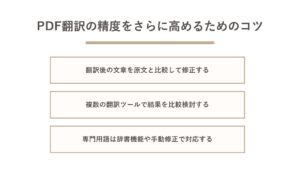
翻訳ツールを最大限に活用し、より正確で質の高い翻訳結果を得るためには、いくつかのコツがあります。少しの手間を加えることで、翻訳後の修正作業を大幅に減らすことができます。
コツ1:翻訳後の文章を原文と比較して修正する
翻訳ツールが出力した日本語だけを読むのではなく、元の英語の文章と見比べながら確認しましょう。誤訳やニュアンスの取り違いを発見しやすくなります。
特に、契約書やマニュアルなど、内容の正確性が求められる文書では必須の作業と言えます。
コツ2:複数の翻訳ツールで結果を比較検討する
もし翻訳結果にしっくりこない部分があれば、別の翻訳ツールを試してみるのも有効な方法です。
ツールによって翻訳エンジンや学習データが異なるため、得意な文章のタイプも異なります。DeepLで不自然だった部分が、Google翻訳ではスムーズに訳されるといったことも起こり得ます。
コツ3:専門用語は辞書機能や手動修正で対応する
特定の業界や分野で使われる専門用語は、一般的な翻訳ツールでは正しく翻訳されないことがあります。有料プランでは、単語やフレーズの訳し方を登録できる「用語集」や「辞書機能」が提供されている場合があります。
無料ツールを使う場合は、翻訳後に専門用語の部分を重点的にチェックし、手動で正しい訳語に修正する必要があります。
まとめ
本記事では、PDFを英語から日本語へ翻訳するための様々な方法と、おすすめのツールを紹介しました。AI技術の進化により、PDF翻訳は誰でも手軽に利用できる便利なツールとなっています。
今回ご紹介したツールや注意点を参考にして、ご自身の目的や用途に最適な翻訳方法を見つけ、日々の業務や学習の効率化に役立ててください。
クロスランゲージは、30年以上の実績を持つ総合翻訳ソリューション企業です。高精度AI翻訳エンジンを搭載した翻訳ソフトやオンプレミスの翻訳サービスでは、安全な環境でPDFファイルのレイアウトを保持したまま翻訳が可能です。専門分野別の辞書を備え、ビジネス文書から医学・法律・特許まで幅広い分野に対応します。
オンプレミス環境とセキュアなSaas環境の両方が提供可能な翻訳APIや、プロの翻訳者による人手翻訳サービスも展開しており、お客様のニーズに合わせた最適な翻訳ソリューションをご提案しています。