
Excelを使用して海外拠点とデータをやり取りする際、セルの内容を一つずつ翻訳サイトに貼り付ける作業は非常に時間がかかります。
この記事では、Excel翻訳を効率化したいと考えている方に向けて、標準機能の使い方から業務効率を最大化する外部ツールの活用までを詳しく解説します。読み終わる頃には、ご自身の業務量に合わせた最適な翻訳手法を選択できるようになります。
Excelで翻訳を実行する主な手法
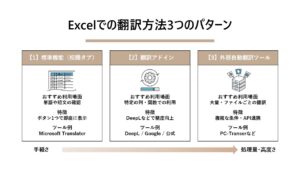
Excel内でテキストを翻訳する手段には、大きく分けて3つのパターンが存在します。用途やデータ量に応じて使い分けることが、業務効率化の第一歩となります。
校閲タブの翻訳機能を利用する
Excelには標準で「翻訳」ボタンが備わっており、特定のセルを選択するだけで右側のパネルに翻訳結果を表示できます。Microsoft Translatorを利用した機能で、短い文章や単語の意味をその場で確認したい場合に非常におすすめです。
外部の自動翻訳ツールを導入する
大量のセルを一度に翻訳したい場合や、複数のファイルを一括で処理したい場合には、法人向けの自動翻訳ツールが適しています。API連携を利用することで、Excelの画面から離れることなく、複雑な条件指定を伴う翻訳作業を自動化可能になります。
クロスランゲージ社の「PC-Transer 翻訳スタジオ」ではExcelファイルごとまとめて翻訳することも可能です。
【関連記事】PC-Transer 翻訳スタジオ V26 for Windows – 【公式】株式会社クロスランゲージ
Excelアドインで効率化を図る
翻訳専用のアドインをインストールすることで、独自の関数や専用ボタンをExcelに追加する方法もあります。数式を入力するように翻訳を実行できるようになり、特定の列だけを一気に多言語化するなどの高度な操作が容易になります。
Excelアドインの導入方法は以下の流れです。
- Excel上部メニューの「挿入」→「アドインを取得」から検索
- Office Storeまたは提供元サイトからダウンロード・インストール
- API キーの設定(有料サービスの場合)
以下の表におすすめのアドインをまとめました。
| Excelアドインの例 | 特徴 |
| Microsoft Translator for Excel | ・Microsoft公式の無料アドイン ・60以上の言語に対応 ・セル範囲を選択して一括翻訳が可能 |
| DeepL for Excel | ・高精度な翻訳エンジンDeepLを活用 ・カスタム関数を追加して数式で翻訳実行 ・ビジネス文書の自然な翻訳に強み |
| Google Translate Add-in | ・Google翻訳APIを利用したアドイン ・100以上の言語に対応 ・リアルタイム翻訳機能を搭載 |
| Excel Translator Pro | ・複数の翻訳エンジンを選択可能 ・翻訳履歴の保存機能 ・用語集機能で専門用語の統一が可能 |
Excelの標準機能を利用して翻訳を行うメリット
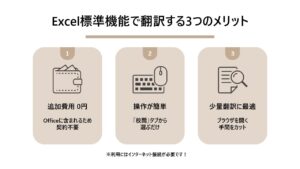
Excelに標準搭載されている機能は、誰でもすぐに使い始められる点が最大の特徴です。コストをかけずにスモールスタートを切りたい場合におすすめです。
参考:別の言語にテキストを翻訳する – Microsoft サポート
メリット1:追加費用なしで即座に試せる
標準機能はOfficeのライセンスに含まれているため、追加の契約や支払いを気にすることなく利用できます。予算の確保が難しいプロジェクトや、個人の事務作業で少しだけ翻訳が必要になった場面で強力な味方となります。
ただし、翻訳機能を使用するにはインターネット接続が必須です。
メリット2:操作が簡単で迷わず利用できる
校閲タブから翻訳ボタンをクリックするというシンプルな動作で完結するため、難しいトレーニングを必要としません。マニュアルを読み込む時間がない多忙なビジネスパーソンでも、直感的な操作で目的の翻訳結果を得られます。
メリット3:少量のテキスト翻訳に重宝する
特定のセルの意味だけをサッと調べたいとき、ブラウザを開いて翻訳サイトに移動する手間が省けます。数個のセルを確認する程度の軽微な作業であれば、標準機能だけで十分に完結可能です。
業務で直面しがちなExcel標準翻訳機能のデメリット
一方で、標準機能にはビジネス用途において無視できない課題もいくつか存在します。特に大量のデータを扱う実務では、限界を感じる場面が増えてきます。
デメリット1:大量データの処理に時間がかかる
標準機能は複数セルを選択して一括で翻訳結果を表示することができますが、翻訳結果をセルごとに元の位置に上書きする際には工夫が必要です。数千行に及ぶリストを処理する場合、翻訳結果の貼り付け作業に膨大な工数が発生してしまいます。大量データの翻訳には、TRANSLATE関数や外部ツールの活用がより効率的です。
【関連記事】ファイル翻訳とは?ツール導入のメリットを解説 | CROSS LANGUAGE コラム
デメリット2:ファイルのレイアウトが崩れる
翻訳結果をセルに貼り付け直す際、元のフォント設定やセルの結合などが解除されてしまうことがあります。特に図解が含まれる資料や、複雑なフォーマットが組まれたExcelシートでは、翻訳後の微調整にさらに時間がかかるという本末転倒な状況になりかねません。
デメリット3:セキュリティ面に不安が残る
無料の翻訳エンジンを利用する場合、入力したデータが二次利用されるリスクを完全に否定できません。企業の機密情報や個人情報を扱う業務では、情報の暗号化やログ管理が徹底された環境での翻訳が求められます。
参考:Microsoft Translator の「トレースなし」機能によるデータ保護
【関連記事】Microsoft Translatorの情報漏洩リスクとは?Azure版との違いと安全な使い方を解説 | CROSS LANGUAGE コラム
自動翻訳の精度を劇的に向上させるコツ
自動翻訳を使いこなすためには、ツールに任せきりにするのではなく、翻訳しやすい状態を整える工夫が必要です。少しの手間で、翻訳結果の品質は大きく変わります。
【関連記事】機械翻訳の精度はどれくらい?ツール比較とビジネス翻訳のコツを解説 | CROSS LANGUAGE コラム
コツ1:翻訳前の原文を簡潔に整える
一文が長すぎたり、主語が抜けていたりする日本語は、AIが誤訳する原因となります。箇条書きのような簡潔な表現に書き換えたり、指示代名詞を具体的な名詞に置き換えたりすることで、翻訳精度は飛躍的に向上します。
コツ2:専門用語を事前に辞書登録する
業界特有の用語や社内の略称などは、一般的な翻訳エンジンでは正しく処理できないことがあります。あらかじめ辞書機能に正しい訳語を登録しておくことで、文脈に合わない不自然な翻訳を防ぎ、手作業での修正を減らせます。
コツ3:逆翻訳で内容の整合性を確認する
翻訳後の文章を再び元の言語に戻す「逆翻訳」で、意味の取り違えがないかをチェックできます。逆翻訳後の日本語が元の原文と大きく異なる場合は、翻訳エンジンが文脈を誤解している可能性が高いため、原文の修正が必要です。
翻訳作業を効率化するための手順
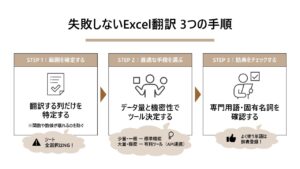
翻訳をスムーズに進めるためには、事前の準備とフローの整理が欠かせません。以下の手順を意識することで、作業の戻りを防ぎ、精度を高められます。
手順1:翻訳対象の範囲を確定する
まずはシート全体を翻訳する必要があるのか、特定の列だけが必要なのかを明確にします。不要なセルまで翻訳対象に含めてしまうと、処理時間が延びるだけでなく、関数や数値データが誤って書き換えられる原因となります。
手順2:最適な翻訳手段を選択する
先ほど確認したデータ量と重要度に基づき、標準機能で行うか外部ツールを導入するかを判断します。機密性が高い文書であれば、この段階で情報漏洩対策がなされた有料ツールの利用を検討するべきです。
手順3:翻訳結果の整合性を確認する
自動翻訳は完璧ではないため、専門用語や自社特有の言い回しが正しく訳されているかをチェックします。このとき、よく使う用語をあらかじめ登録しておける機能があれば、修正の手間を劇的に減らせます。
翻訳ツールを導入する際の判断基準
有料の翻訳ツールを導入する際は、単なる精度の高さだけでなく、ビジネス環境への適応力を重視して選定する必要があります。
【関連記事】失敗しない翻訳ツールの選び方!押さえたい10項目&おすすめ製品 | CROSS LANGUAGE コラム
セキュリティ体制が万全か
企業の情報を守るためには、通信の暗号化やISO認証の取得、翻訳データが学習に利用されないといった保証が必須です。万が一の漏洩が許されない業務を抱えている場合は、ここが最も重要な選定基準となります。
ファイル形式を保持して翻訳できるか
Excelの書式を維持したまま翻訳できるツールを選べば、翻訳後のレイアウト修正作業が不要になります。セルの背景色や罫線、数式などがそのまま残るタイプであれば、翻訳完了後すぐに実務で使用できます。
専門用語の辞書登録が可能か
業界用語や社内用語を正確に翻訳するためには、ユーザーが自由に辞書を編集できる機能が有効です。翻訳のたびに特定の単語を手修正するストレスから解放され、組織全体で統一感のあるアウトプットが可能になります。
企業の導入事例から学ぶ活用法
実際に翻訳サービスを導入した企業や団体では、どのような課題を解決し、どのような成果を上げているのでしょうか。
観光協会が実現したリアルタイム情報発信
中央区観光協会では、イベント情報や観光スポット紹介など、日々更新される情報を多言語で発信する必要がありました。
クロスランゲージのウェブサイト翻訳サービスを導入した結果、日本語で発信した情報がリアルタイムに翻訳され、外国人観光客への情報提供が効率化されています。
参考:一般社団法人 中央区観光協会 – 【公式】株式会社クロスランゲージ
教育機関におけるコスト削減と業務効率化
日本電子専門学校では、翻訳作業に伴う業務量とコストの増加が課題となっていました。自動翻訳サービスの導入により、定額料金で継続的に多言語対応が可能になり、人的翻訳と比較して費用を抑えながら情報発信の幅を広げることに成功しました。
参考:学校法人電子学園 日本電子専門学校 – 【公式】株式会社クロスランゲージ
まとめ
この記事の要点をまとめます。
- Excel翻訳には、手軽な標準機能から大量処理に適した外部ツールまで複数の選択肢が存在する。
- 業務効率と精度の両立には、原文の整理や辞書登録といった事前準備が必要。
- ビジネスで利用する場合は、セキュリティとレイアウト保持機能を備えた専門ツールの導入がおすすめ。
日々の翻訳作業に負担を感じている方は、まずは現在の作業量を可視化し、適切なツールの検討を始めてみてください。最適な手段を取り入れることで、本来注力すべき創造的な業務に時間を使えるようになるはずです。
Excel翻訳の業務効率化には、クロスランゲージの『PC-Transer 翻訳スタジオ V26』がおすすめです。Excelファイルを開かずに最大10件までまとめて処理できる「連続オフィスファイル翻訳」機能を搭載しています。
その他にも情報漏洩リスクに配慮したオンプレミス型翻訳システムなど、多彩なソリューションを提供しています。 「ファイルを翻訳したい」というニーズにも、自動翻訳から専門家による人手翻訳まで幅広く対応可能です。 貴社に最適なサービスがきっと見つかります。
PC-Transer 翻訳スタジオ V26 for Windows – 【公式】株式会社クロスランゲージ