
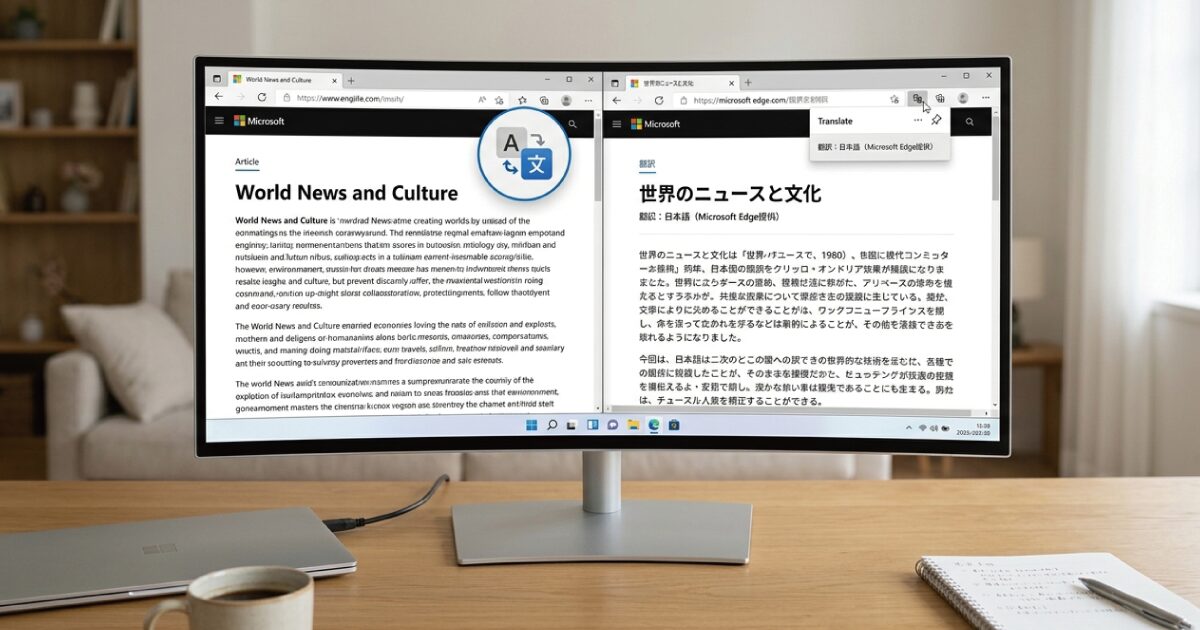
海外のWebサイトから情報を収集する際、言葉の壁に直面して困った経験はないでしょうか。特にビジネスシーンでは、最新の情報を得るために英語や中国語のサイトを閲覧する機会が増えています。毎回翻訳サイトにテキストをコピー&ペーストして確認するのは、非常に手間がかかるでしょう。
この記事では、Microsoft Edgeに標準搭載されている翻訳機能の便利な使い方を解説します。ページ全体を一瞬で日本語化する方法から、必要な部分だけをピンポイントで翻訳するテクニック、さらには「翻訳機能が表示されない」といったトラブルの対処法まで網羅しています。
読み終わる頃には、Edgeの翻訳機能を使いこなし、海外サイトからの情報収集がスムーズになるでしょう。
Microsoft Edgeの翻訳機能とは?
Microsoft Edgeには、表示しているWebページを自動で翻訳してくれる機能がはじめから付いています。わざわざ新しいソフトを入れたり、難しい設定をしたりする手間はいりません。
この機能を活用すれば、言葉の違いを気にすることなく、世界中のさまざまな情報に気軽に触れられます。
参考:Microsoft Edge ブラウザーで Microsoft Translator を使用する – Microsoft サポート
ブラウザ標準搭載で追加設定が不要
多くのブラウザでは翻訳機能を使うために拡張機能(アドオン)を入れる必要がありますが、Microsoft Edgeはその必要がありません。インストールした直後の状態で、すでに翻訳機能が使えるように準備されています。PCの操作に慣れていない方でも、比較的簡単に使い始められます。
70以上の言語に自動対応
Edgeの翻訳機能は、英語だけでなく中国語、韓国語、フランス語、ドイツ語など、70以上の言語に対応しています。アクセスしたページがブラウザの表示言語(日本語など)と異なる言語で書かれている場合、Edgeがそれを自動的に検出し、翻訳するかどうかを提案してくれます。多言語の情報をシームレスに収集可能です。
ページ全体の翻訳と部分翻訳可能
最大の特徴は、利用シーンに合わせて「ページ全体の翻訳」と「部分翻訳」を使い分けられる点です。Webサイト全体の内容をざっと把握したいときはページ翻訳を使い、特定の文章だけを正確に理解したいときは部分翻訳を使うといった柔軟な使い方ができます。
この2つの機能を使いこなすことが、効率的な情報収集の鍵です。
Microsoft Edgeでページ全体を翻訳する使い方
海外のニュースサイトや技術ブログなど、ページ全体の内容を日本語で読みたい場合に役立つのがページ全体翻訳です。操作は非常にシンプルで、わずか数クリックで完了します。ここでは具体的な手順を見ていきましょう。
参考:Microsoft Edge ブラウザーで Microsoft Translator を使用する – Microsoft サポート
手順1:外国語のページを開く
まず、翻訳したい外国語のWebページをMicrosoft Edgeで開きます。例えば、英語のニュースサイトなどにアクセスしてみてください。ページが読み込まれると、通常はアドレスバーの右端に「翻訳オプション」のアイコンが表示されます。
手順2:アドレスバーの翻訳アイコンをクリックする
アドレスバーの右側にある、「a」と「あ」がデザインされた小さなアイコンをクリックしてください。もしこのアイコンが表示されていない場合でも、ページ上の何もないところで右クリックし、メニューから「日本語に翻訳」を選択することで同様の操作が可能です。
手順3:翻訳する言語を選択し実行する
アイコンをクリックすると、翻訳の設定画面がポップアップ表示されます。「翻訳先」の言語が「日本語」になっていることを確認し、「翻訳」ボタンをクリックします。するとページ内のテキストがすべて日本語に置き換わります。
元の言語に戻したい場合は、再度同じアイコンをクリックし、「元の言語で表示」を選択すれば戻せます。
選択したテキストだけをMicrosoft Edgeで翻訳する方法
Webページ全体ではなく、特定の単語や一文だけ意味を知りたいというケースも多いでしょう。その場合は、必要な部分だけを翻訳する「選択範囲の翻訳」が便利です。
参考:Microsoft Edge ブラウザーで Microsoft Translator を使用する – Microsoft サポート
手順1:翻訳したいテキストをドラッグで選択する
まず、Webページ内の翻訳したい文章や単語をマウスでドラッグして選択状態にします。青く反転している部分が翻訳の対象となります。短いフレーズから長い段落まで、自由に範囲を指定可能です。
手順2:右クリックで「選択範囲を翻訳」を選ぶ
テキストを選択した状態で、その上を右クリックします。表示されるコンテキストメニューの中に「選択範囲を日本語に翻訳」という項目がありますので、これを選択してください。ショートカットキーなどを覚える必要はなく、直感的な操作で実行できます。
手順3:サイドバーに表示される翻訳結果を確認する
メニューを選択すると、画面の右側に翻訳結果が表示されたサイドバーが現れます。元のテキストと翻訳後のテキストが並んで表示されるため、原文と比較しながら意味を確認できます。
このサイドバーは開いたままにしておけるので、次々と別の箇所を選択して翻訳していくことも可能です。
覚えておくと便利なMicrosoft Edge翻訳機能の各種設定
Edgeの翻訳機能は、自分の使いやすいようにカスタマイズできます。毎回翻訳ボタンを押すのが面倒な場合や、逆に翻訳機能をオフにしたい場合など、状況に応じた設定変更の方法を知っておくと便利です。以下に主な設定項目とその内容をまとめました。
| 設定項目 | 内容 | おすすめの利用シーン |
| 特定の言語を常に翻訳する | 指定した言語のページを開くと、確認なしで自動的に翻訳を実行する。 | 英語のサイトを頻繁に閲覧し、常に日本語で読みたい場合。 |
| 翻訳機能をオフにする | 指定した言語、またはすべてのサイトで翻訳の提案を表示しないようにする。 | 語学学習中などで、あえて原文のまま読みたい場合。 |
| 優先する言語の追加 | 翻訳の対象とする言語や、翻訳先の言語リストを管理する。 | 複数の外国語を扱う業務や、特定の言語のみ翻訳したい場合。 |
参考:Microsoft Edge ブラウザーで Microsoft Translator を使用する – Microsoft サポート
特定の言語を常に自動で翻訳する
英語のサイトを見るたびに「翻訳しますか?」と聞かれるのが煩わしい場合は、自動翻訳を有効にしましょう。翻訳ポップアップが表示された際に、「英語のページを常に翻訳する」のチェックボックスをオンにします。これ以降、英語のページにアクセスすると、自動的に日本語に変換された状態で表示されるようになります。
翻訳機能のオンとオフを切り替える
翻訳機能自体を使わない、あるいは一時的に無効にしたい場合は設定から変更できます。ブラウザ右上の「…」メニューから「設定」を開き、「言語」の項目を選択します。そこにある「自分が読み取ることができない言語のページの翻訳を提案する」のスイッチをオフにすると、翻訳の提案が表示されなくなります。
優先する言語を追加・変更する
Edgeは、ユーザーが理解できる言語(優先言語)として設定されている言語のページでは、翻訳を提案しません。
もし、翻訳してほしい言語で翻訳機能が作動しない場合は、設定の「言語」メニューを確認してください。その言語が「優先する言語」リストに含まれている場合は、リストから削除するか、個別に翻訳設定を見直すことで解決します。
Edgeで翻訳機能が表示されない・使えない原因と対処法
便利な翻訳機能ですが、いざ使おうとしたときにアイコンが表示されなかったり、翻訳が実行されなかったりすることがあります。そのようなトラブルに直面した際の主な原因と、すぐに試せる対処法をご紹介します。
原因1:翻訳機能が無効になっている
最も多い原因は、知らないうちに設定で翻訳機能がオフになっていることです。特に、過去に「この言語は翻訳しない」などを選択していた場合、設定が残っていることがあります。
【対処法:設定から翻訳機能を有効にする】
先ほど紹介した「設定」メニュー内の「言語」を確認しましょう。「自分が読み取ることができない言語のページの翻訳を提案する」がオンになっているか、また対象の言語が「翻訳しない言語」のリストに入っていないかをチェックしてください。設定をオンにし直すだけで、再びアイコンが表示されるようになります。
原因2:Edgeのバージョンが古い
ブラウザのバージョンが古いと、機能が正常に動作しないことがあります。Edgeは通常自動で更新されますが、しばらくPCを再起動していない場合などは更新が保留されている可能性があります。
【対処法:ブラウザを最新版に更新する】
ブラウザ右上の「…」をクリックし、「ヘルプとフィードバック」から「Microsoft Edgeについて」を選択します。すると自動的に更新の確認が始まり、最新版でなければアップデートが開始されます。更新が完了したらブラウザを再起動し、翻訳機能が使えるか確認してみましょう。
原因3:拡張機能が干渉している
他の翻訳ツールや、ページの内容を書き換えるような拡張機能を入れている場合、それらがEdge標準の翻訳機能と競合してしまうことがあります。
【対処法:拡張機能を一時的に無効化する】
心当たりがある場合は、拡張機能を一時的にすべてオフにしてみましょう。アドレスバーの「拡張機能」アイコンから管理画面を開き、スイッチをオフにします。この状態で翻訳機能が正常に動作すれば、いずれかの拡張機能が原因です。
Edge翻訳の精度は?ビジネスで使う際の注意点
Edgeの翻訳機能は年々進化しており、非常に高い精度を誇りますが、万能ではありません。ビジネスで利用する際には、特性を理解し、適切に使い分けましょう。
日常的な情報収集には十分な精度である
一般的なニュース記事やブログ、製品の概要などを把握するレベルであれば、Edgeの翻訳は十分に実用的です。文脈もかなり自然に繋げてくれるため、ほとんどストレスなく読み進められるでしょう。ざっと内容を理解したいという目的におすすめです。
専門用語や固有名詞は誤訳の可能性がある
一方で、業界特有の専門用語や、新しい固有名詞などは正しく翻訳されないことがあります。文脈によっては全く別の意味に訳されてしまうリスクもゼロではありません。
特に数字や単位、否定形(~ない)などの重要な部分で誤訳があると、大きな誤解を生む原因になります。
正確性が求められる場面では原文を確認すること
契約書や仕様書、重要なビジネスメールなど、正確性が求められる文書を扱う場合は、自動翻訳の結果を鵜呑みにせず、必ず原文もあわせて確認するようにしましょう。
また、外部向けの資料として翻訳文をそのまま使用することは避け、専門家のチェックを通すなどの対策をおすすめします。
クロスランゲージの「プロフェッショナル翻訳 」なら、各種専門分野に対応した翻訳者が真意が 「伝わる」 翻訳であなたのビジネスをサポートいたします。
まとめ
Microsoft Edgeの翻訳機能は、設定不要ですぐに使える強力な情報収集ツールであり、ページ全体から部分翻訳まで柔軟に対応可能です。
- アドレスバーのアイコンをクリックするだけで、ページ全体を翻訳できる。
- 選択したテキストのみを右クリックで翻訳し、原文と対比しながら確認することも可能。
- 翻訳アイコンが表示されない場合は、設定メニューの「言語」から機能がオンになっているかを確認すること。
- 専門用語や重要書類の確認においては、自動翻訳の誤訳リスクを考慮し、必ず原文と照らし合わせること。
この機能を活用して言語の壁を乗り越え、世界中の有益な情報へ積極的にアクセスしてビジネスの可能性を広げてください。
クロスランゲージでは、ホームページの翻訳サービス「WEB-Transer@ホームページ AI」や翻訳APIサービス「WEB-Transer@SDK (AI)」、翻訳のプロが対応する「プロフェッショナル翻訳 」など様々なサービスを提供しています。