

海外の取引先へのプレゼンテーション資料や、海外支社から送られてきたレポートなど、パワーポイント資料を翻訳する機会は増えていないでしょうか?「翻訳作業に時間がかかりすぎて、本来の業務が進まない」「翻訳ツールを使ったらレイアウトが崩れてしまい、修正に追われた」といった悩みを抱えている方は少なくありません。
この記事では、パワーポイントを翻訳するための4つの具体的な方法について、それぞれの特徴やメリット・デメリットを比較しながら解説します。読み終わる頃には、あなたの今の状況や目的に合わせて、最も効率的で失敗のない翻訳方法を選べるようになっているはずです。
パワーポイントの翻訳、こんな課題はありませんか?
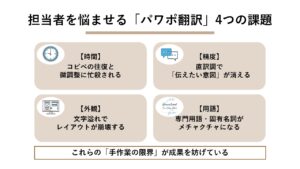
ビジネスの現場でパワーポイントの翻訳が必要になったとき、多くの人が共通の壁に直面します。単に言葉を置き換えるだけでは済まないのが、プレゼンテーション資料の難しいところです。
ここでは、よくある4つの課題について、なぜそれが起こるのかを掘り下げてみます。これらの課題を明確にすることで、後ほど紹介する解決策がより選びやすくなるはずです。
翻訳に時間がかかりすぎている
最も切実な悩みは、翻訳にかかる「時間」ではないでしょうか。スライド一枚一枚のテキストボックスをコピーし、翻訳サイトに貼り付け、結果をまたスライドに戻すという作業を繰り返していませんか?この「コピペ往復」の作業は、スライド枚数が10枚、20枚と増えるごとに膨大な時間を奪っていきます。
さらに、翻訳結果を貼り付けた後にフォントサイズを調整したり、改行位置を直したりする時間を含めると、翻訳作業だけで半日が終わってしまう可能性もあります。
本来時間をかけるべきは資料の内容のブラッシュアップであるはずなのに、単純作業に忙殺されてしまうのは非常にもったいないことです。
翻訳の精度が低く意図が伝わらない
無料の自動翻訳ツールを使った結果、直訳調で不自然な日本語や英語になってしまい、頭を抱えた経験がある方も多いでしょう。特にビジネス文書では、単語一つの選び方でニュアンスが大きく変わります。
例えば、製品の「特長」を伝えたいのに、単なる「仕様」として訳されてしまったり、肯定的な文脈が否定的に受け取られかねない表現になったりすることがあります。プレゼンテーションは相手を説得するためのツールなため、意図が正しく伝わらない翻訳は、ビジネスチャンスを逃すリスクに直結します。後から自分で修正しようとしても、元の文脈を理解しながら書き直すには、高い語学力と時間が求められます。
翻訳後にレイアウトが崩れて修正が大変
パワーポイント特有の悩みとして、「レイアウト崩れ」が挙げられます。日本語から英語、あるいは英語から日本語に翻訳すると、文章の長さが大きく変わることが原因です。
一般的に、日本語を英語に翻訳するとテキストの量は増える傾向にあります。元のテキストボックスに収まりきらず文字が溢れてしまったり、勝手に文字サイズが小さくなって読みにくくなったりします。
図形の中に配置された文字がはみ出してしまうと、スライド全体のデザインバランスが崩れ、見栄えが悪くなるだけでなく、情報の構造自体が分かりにくくなってしまいます。この修正作業は非常に細かく、精神的にも負担の大きい作業です。
専門用語や固有名詞が正しく翻訳されない
業界特有の専門用語や社内用語、製品名などの固有名詞は、一般的な翻訳ツールでは正しく認識されないことが多いです。例えば、社内プロジェクト名の「アルファ」がそのままギリシャ文字の「α」に変換されてしまったり、特定の業界用語が全く別の意味の一般的な単語に訳されてしまったりします。
一つひとつ確認して手作業で修正するのは、非常に根気のいる作業です。また、修正漏れがあると、資料としての信頼性を損なうことにもなりかねません。専門性が高い資料であればあるほど、この「用語の不統一」や「誤訳」は深刻な問題となります。
【関連記事】法務翻訳で失敗しないためのポイントとは?高品質な翻訳会社選びのコツも解説 | CROSS LANGUAGE コラム
【関連記事】翻訳論文で失敗しないための全知識!無料ツールとプロの翻訳サービス徹底比較 | CROSS LANGUAGE コラム
パワーポイントを翻訳する4つの主な方法
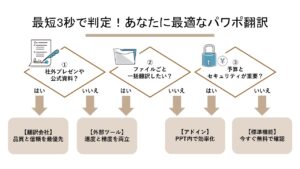
パワーポイントを翻訳する方法は、大きく分けて4つあります。それぞれに「手軽さ」「精度」「コスト」「セキュリティ」といった特徴が異なるため、状況に応じて使い分けましょう。
まずは全体像を把握するために、主な方法と特徴を表で整理しました。
| 翻訳方法 | 手軽さ | 精度 | コスト | おすすめのシチュエーション |
| 標準機能 | ◎ | △ | 無料 | 内容をざっと理解したい時 一部だけ翻訳したい時 |
| 翻訳アドイン | ◯ | ◯ | 一部有料 | パワポ内で作業を完結させたい時 |
| 外部ツール | ◯ | ◎ | 無料/有料 | ファイルごと一括で翻訳したい時 精度を求める時 |
| 翻訳会社 | △ | ◎◎ | 有料 | 公式文書 外部向けの重要なプレゼン資料 |
方法1:パワーポイントの標準機能を使う
1つ目の方法は、パワーポイントに元々備わっている「翻訳機能」の利用です。特別なソフトをインストールする必要がなく、今すぐ誰でも試せるのが最大の特徴です。テキストボックス内の文章を選択して翻訳する形式なので、スライド全体を一気に翻訳するのには向きませんが、作業中に「この単語の意味だけ知りたい」「このフレーズだけ英語にしたい」といったスポット的な利用には非常に便利です。
Microsoftの翻訳エンジンを使用しており、日常的なビジネス会話レベルであれば十分な精度を持っています。コストをかけずに、手元の操作だけで完結させたい場合におすすめです。
方法2:翻訳アドインを導入する
2つ目は、パワーポイントに機能を追加する「アドイン」を利用する方法です。Microsoft Storeなどから翻訳機能を持つアドインをインストールすることで、標準機能よりも高度な翻訳が可能になります。例えば、ページレイアウトを保ったまま翻訳できるものや、特定の専門用語辞書を使えるものなどがあります。有料のものが多いですが、パワーポイントの画面から離れずに高機能な翻訳が使えるため、頻繁に資料作成を行う人にとっては作業効率を大きく向上させる選択肢となります。
ただし、企業のセキュリティポリシーによっては、勝手にアドインをインストールできない場合があるため確認が必要です。
方法3:高精度な外部翻訳ツールを利用する
3つ目は、DeepLやGoogle翻訳といった外部の翻訳Webサービスやアプリを利用する方法です。特に近年話題のDeepLなどは、AIによる比較的自然で流暢な翻訳が可能です。これらのツールの多くは「ドキュメント翻訳機能」を持っており、パワーポイントファイルをそのままアップロードするだけで、翻訳されたファイルをダウンロードできます。テキストをコピペする手間が省けるうえ、翻訳精度も高いため、スピーディーに全体像を把握したい場合におすすめです。
ただし、無料版ではファイルサイズや枚数に制限があったり、セキュリティ面での懸念(入力データがAIの学習に使われる可能性など)があったりするため、利用規約をよく確認する必要があります。
【関連記事】機械翻訳のセキュリティリスクとは?情報漏洩を防ぐ対策と安全なツールの選び方 | CROSS LANGUAGE コラム
方法4:プロの翻訳会社に依頼する
4つ目は、プロの翻訳会社や翻訳サービスに依頼する方法です。これは最もコストと時間がかかりますが、品質は間違いなく最高レベルになります。人間の翻訳者が文脈を読み取り、専門用語を適切に扱い、さらに文化的な背景まで考慮して翻訳を行うため、誤解の余地がない完璧な資料に仕上がります。
また、翻訳後のレイアウト調整まで請け負ってくれるサービスも多く、そのままプレゼンに使用できる状態で納品されます。株主総会の資料や、契約に関わる重要なプレゼンテーションなど、絶対にミスが許されない場面では、この方法が唯一の選択肢となるでしょう。
手軽さが魅力!パワーポイント標準機能での翻訳方法
まずは、今すぐに試せるパワーポイントの標準機能を使った翻訳手順を解説します。追加のインストールや契約が不要なため、急いでいる時や、部分的に翻訳したい時に役立ちます。
参考:別の言語にテキストを翻訳する – Microsoft サポート
手順1:翻訳したいテキストを選択する
作業は非常にシンプルです。まず、パワーポイントのスライド上で、翻訳したいテキストが入っているテキストボックスをクリックして選択します。あるいは、テキストボックス内の特定の文章だけをドラッグして選択することも可能です。翻訳したい範囲を明確に指定することで、意図しない部分まで翻訳されてしまうのを防げます。
手順2:「校閲」タブから「翻訳」を選ぶ
テキストを選択した状態で、画面上部のメニューバーにある「校閲」タブをクリックします。その中に「翻訳」というボタンがありますので、選択してください。すると、画面の右側に「翻訳ツール」のウィンドウが表示されます。ここで翻訳元の言語と翻訳先の言語(例:日本語から英語)を設定すれば、すぐに翻訳結果が表示されます。「挿入」ボタンを押せば、選択していた元のテキストが翻訳後のテキストに置き換わります。
メリット:追加費用なくすぐに利用できる
最大のメリットは、何といっても「手軽さ」と「無料であること」です。パワーポイントさえインストールされていれば、追加の費用は一切かかりません。
また、別のWebサイトを開いたりファイルをアップロードしたりする手間もないため、思考を中断することなく作業を続けられます。「ここの表現だけ英語に変えたい」といった微調整の場面では、効率的な方法と言えるでしょう。
デメリット:スライド全体の一括翻訳はできない
一方で、デメリットもあります。それは「スライド丸ごとの一括翻訳ができない」という点です。テキストボックス一つひとつ、あるいはスライド一枚一枚に対して操作を行う必要があるため、数十ページに及ぶ資料全体を翻訳したい場合には不向きです。
大量の資料をこの方法で処理しようとすると、非常に多くの時間と労力がかかってしまいます。あくまで部分的な翻訳や、確認用の補助ツールとして割り切って使うのが賢明です。
高精度な翻訳なら外部ツールの活用がおすすめ
スライド枚数が多い場合や、より自然な表現を求める場合は、外部の翻訳ツールを活用するのが効率的です。ここでは代表的なツールと、特徴について解説します。
WEB-Transer@Enterpriseなら機密情報も安全に翻訳できる
日本の翻訳ソリューション大手、クロスランゲージが提供する法人向けの翻訳システムです。最大の特徴は、自社サーバー内(オンプレミス)や専用クラウド環境での運用が選べる点です。翻訳データが外部ネットワークに出ないため、DeepLやGoogle翻訳などの公開型ツールでは扱いづらい、極めて機密性の高い情報の翻訳に適しています。
もちろん、パワーポイントやWord、PDFなどのファイルを、レイアウトを崩さずに翻訳する機能も搭載。社内用語や専門用語を登録できる辞書機能も充実しており、企業独自のルールに則った高品質な翻訳を実現できるのが強みです。
参考:WEB-Transer@Enterprise (AI) – 【公式】株式会社クロスランゲージ
DeepLならファイルごと高精度に翻訳できる
「DeepL(ディープエル)」は、その翻訳精度の高さで世界中から注目されているAI翻訳ツールです。最大の特徴は、パワーポイントファイル(.pptx)をドラッグ&ドロップするだけで、ファイルごと翻訳してくれる機能があることです。DeepLの翻訳は、直訳調になりがちな従来の翻訳ソフトとは異なり、文脈を汲み取った非常に自然な日本語や英語を出力してくれます。
また、元のファイルのレイアウトを可能な限り維持したまま翻訳してくれるため、翻訳後の修正作業も比較的少なくて済みます。無料版でも利用可能ですが、ファイルサイズや翻訳回数に制限があります。本格的に業務で利用する場合は、セキュリティが強化され制限が解除される有料プラン(DeepL Pro)の検討をおすすめします。
Google翻訳はドキュメント翻訳に対応している
誰もが知る「Google翻訳」も、実はファイルごとの翻訳(ドキュメント翻訳)に対応しています。Webサイト上の「ドキュメント」タブを選択し、パワーポイントファイルをアップロードするだけで翻訳が完了します。
Google翻訳の強みは、対応言語の多さと処理スピードの速さです。DeepLが対応していない言語であっても、Google翻訳ならカバーしている可能性が高いでしょう。
また、完全無料で利用できる点も大きな魅力です。ただし、翻訳の精度、特に文脈の自然さという点ではDeepLに一歩譲る場面もあります。また、翻訳後のレイアウトが大きく崩れることもあるため、あくまで内容を理解するためのドラフト版作成として利用するのが良いでしょう。
参考:Google 翻訳
メリット:自然で正確な翻訳結果が期待できる
外部ツールを利用する最大のメリットは、AIの力による「翻訳品質の高さ」と「処理の速さ」です。特にDeepLのような最新のAI翻訳ツールは、ビジネス文書特有の言い回しや専門的な文脈もかなり正確に捉えてくれます。自分で辞書を引きながら翻訳するよりも圧倒的に速く、しかも高品質な結果が得られるため、業務効率化の強力な武器になります。
デメリット:機密情報の翻訳には注意が必要
注意すべき点は「セキュリティ」です。無料のオンライン翻訳サービスを利用する場合、入力したデータやアップロードしたファイルの内容が、サービスの品質向上のために二次利用される可能性があります。
つまり、未発表の新製品情報や顧客データなどの機密情報を含むファイルを、無料の翻訳ツールにアップロードすることは情報漏洩のリスクにつながります。業務で利用する場合は、入力データが保存されない仕様になっている有料の法人向けプランを契約するか、機密部分を黒塗りにするなどの対策が必須です。
企業のセキュリティポリシーに違反しないよう、事前の確認を必ず行ってください。
【関連記事】DeepL翻訳の情報漏洩リスクを徹底解説!無料版と有料版の違いとは? | CROSS LANGUAGE コラム
【関連記事】Google翻訳による情報漏えいのリスク!原因と安全に使うための対策を解説 | CROSS LANGUAGE コラム
品質を最優先するならプロの翻訳会社へ依頼するのがおすすめ
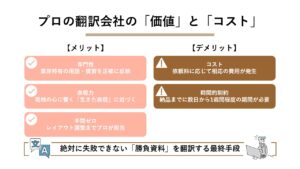
AI翻訳がいかに進化しても、人間のプロフェッショナルには敵わない領域があります。絶対に失敗できない場面では、翻訳会社への依頼を検討しましょう。
専門分野でも高品質な翻訳を実現できる
医療、法務、金融、ITなど、高度な専門知識が必要な分野では、一般的な単語の意味とは異なる訳語が使われることが多々あります。プロの翻訳会社では、それぞれの分野に精通した翻訳者が担当するため、専門用語の誤訳を防ぎ、業界の慣習に沿った適切な表現を選定してくれます。AIでは判断しきれない微妙なニュアンスも、専門家の知見によって正確に反映されるのです。
ネイティブによって自然な表現に校正される
翻訳会社に依頼する場合、通常は翻訳作業の後にネイティブチェッカーによる校正が入ります。文法的な正しさはもちろん、「現地のビジネスシーンで実際に使われている自然な言い回し」にブラッシュアップされます。
例えば、キャッチコピーやスローガンのような感性に訴える表現は、直訳では魅力が伝わりにくいものです。プロの翻訳者は、ターゲットとなる国や地域の文化背景を踏まえて、最も効果的に響く言葉を選んでくれます。海外の投資家や顧客の心を掴むプレゼンテーションにしたい場合、この「ネイティブの視点」は不可欠な要素です。
メリット:手間なく最高品質の翻訳が得られる
翻訳会社に依頼するメリットは、「安心感」と「手離れの良さ」です。資料を渡してしまえば、翻訳からレイアウト調整、最終チェックまで、すべての工程をプロが責任を持って行ってくれます。
自分たちは本来の業務であるプレゼンの練習や戦略の練り直しに集中できるため、トータルのパフォーマンス向上につながります。納品された資料はそのまま本番で使用できるクオリティであり、修正の手間もほとんどかかりません。
デメリット:他の方法よりコストと時間がかかる
当然ながら、デメリットはコストと時間です。AI翻訳なら数秒で終わる作業も、翻訳会社に依頼すれば数日から一週間程度の納期が必要になります。
また、費用もスライドの枚数や文字数に応じて数万円から数十万円かかるのが一般的です。予算と納期に余裕がない場合は選択しづらいため、プロジェクトの重要度とリソースを天秤にかけて判断する必要があります。
日本の翻訳業界を牽引してきたクロスランゲージが提供する、専門家による高品質な翻訳サービスです。IT、工業、特許、法務など、各専門分野に精通した翻訳者ネットワークを有しています。
品質管理とセキュリティ体制の厳格さは折り紙付きです。プレゼン資料やマニュアルなどのレイアウト調整(DTP編集)も合わせて依頼できるため、翻訳後の資料作成の手間を大幅に削減したい企業に最適です。
プロフェッショナル翻訳サービス – 【公式】株式会社クロスランゲージ
目的別!最適なパワーポイントの翻訳方法の選び方
ここまで紹介した4つの方法を、どのような基準で選べばよいのでしょうか。目的や状況に合わせた最適な選び方を整理します。
スピードと精度を両立させたいなら外部ツール
「明日の会議までに資料を英訳したい」「大量の資料をとりあえず読めるようにしたい」という場合は、DeepLなどの外部ツール(有料版推奨)が最適です。スピードと精度のバランスが最も良く、コストパフォーマンスに優れています。
まずはツールで一次翻訳を行い、重要な部分だけ自分で手直しするというフローにすれば、効率と品質を両立できるでしょう。
コストをかけずに概要を把握したいなら標準機能
「送られてきた資料のこの1ページだけ意味が知りたい」「予算はかけられないが、大意をつかみたい」という場合は、パワーポイントの標準機能や無料のGoogle翻訳で十分です。
わざわざ外部ツールにファイルをアップロードする手間もなく、その場ですぐに疑問を解決できます。あくまで自分用のメモや理解のために使うという割り切りがポイントです。
公式文書や重要契約ならプロの翻訳会社
「海外企業との業務提携の提案書」「会社案内」「プレスリリース」など、対外的に公開される文書や、契約に関わる重要な資料は、迷わずプロの翻訳会社に依頼すべきです。ここでの誤訳や不適切な表現は、会社の信用問題に発展しかねません。
コストはかかりますが、それはビジネスのリスクヘッジとして必要な投資と考えるべきでしょう。
プロフェッショナル翻訳サービス – 【公式】株式会社クロスランゲージ
セキュリティを重視するなら有料翻訳ツール
「社外秘の情報を含んでいるが、翻訳会社に頼むほどの予算や時間はない」というケースでは、セキュリティが保証された有料の翻訳ツール(DeepL Proや、企業向けのAI翻訳ソリューションなど)を選んでください。
無料ツールへの安易なアップロードは情報漏洩の事故につながります。「データが学習に利用されない」と明記されているサービスを使うことが、企業の情報を守るための最低条件です。
WEB-Transer@Enterprise (AI) – 【公式】株式会社クロスランゲージ
パワーポイントを翻訳した際のレイアウト崩れ対策
どの翻訳方法を選んだとしても、パワーポイント翻訳で避けて通れないのが「レイアウト崩れ」です。最後に、この問題を最小限に抑えるための実践的なテクニックを紹介します。
多言語対応フォントをあらかじめ使用する
レイアウト崩れの大きな原因の一つは「フォント」です。日本語フォントの中には英語の文字が含まれていないものがあり、翻訳された瞬間に別のフォントに置き換わって見た目が変わってしまうことがあります。
防ぐためには、最初から「Arial」や「Segoe UI」、「Meiryo UI」といった、日本語と英語の両方に対応している標準的なフォントを使って資料を作成しておきましょう。特殊なデザインフォントは避け、互換性の高いフォントを選ぶだけで、翻訳後の崩れを大幅に減らせます。
スライドマスターでレイアウトを統一する
パワーポイントの「スライドマスター」機能を使って、タイトルや本文の配置、フォントサイズなどのルールを定義しておきましょう。個別のスライドでテキストボックスを適当に配置していると、翻訳後に文字数が変動した際、それぞれがバラバラに動いてしまい収拾がつかなくなります。スライドマスターで型を決めておけば、文字量が増減しても一定のルールに従ってレイアウトが保持されやすくなります。
修正が必要になった場合も、マスターを調整するだけで全スライドに反映できるため、作業効率が格段に上がります。
テキストボックスの自動調整をオフにする
テキストボックスの設定で「テキストを図形のサイズに合わせて自動調整する」機能がオンになっていると、翻訳して文字が増えた瞬間に、文字サイズが勝手に小さくなってしまうことがあります。防ぐためには、テキストボックスのプロパティで「自動調整なし」または「テキストに合わせて図形のサイズを調整する」を選択しておくことをおすすめします。意図せず文字が極小になって読めなくなる事態を防げます。
ただし、図形が大きくなりすぎて隣の要素と重なる場合があるため、翻訳後にバランスの確認は必要です。
翻訳後に必ず目視で最終確認を行う
どんなに優れたツールやテクニックを使っても、レイアウトの完全な自動保持は不可能です。翻訳作業の最後には、必ず人の目でスライド全体を確認する時間を設けてください。
改行位置がおかしくなっていないか、文字が図形からはみ出していないか、フォントが勝手に変わっていないか。これらをチェックし、微調整を行う工程を含めて「翻訳作業」と捉えましょう。特に数字や単位(円とドルなど)は、翻訳ツールでも間違いやすい部分ですので、念入りな確認が必要です。
まとめ
この記事の要点をまとめます。
- 部分翻訳なら標準機能、全体翻訳ならDeepLなどの外部ツール、重要文書なら翻訳会社と使い分けることが成功の鍵。
- 機密情報を扱う際は有料プランやプロへの依頼を検討し、情報漏洩リスクを回避すること。
- 翻訳後の修正時間を減らすために、互換性のあるフォントの使用やスライドマスターの活用など、事前の準備が効果的。
パワーポイントの翻訳は、単なる言葉の置き換えではなく、ビジネスを前進させるための重要なコミュニケーション手段です。この記事で紹介した方法を組み合わせることで、時間と手間を削減しながら、相手にしっかりと伝わる資料を作成できるようになるでしょう。あなたのビジネスが、言葉の壁を越えて成功することを願っています。
パワーポイント翻訳では、レイアウト崩れや専門用語の誤訳が課題となります。クロスランゲージでは、AI自動翻訳システムと専門知識を持つプロ翻訳者による翻訳サービスを提供。企業向けオンプレミス型システムなら、社内プレゼン資料も安全に翻訳可能です。用途に応じて機械翻訳と人手翻訳を選択でき、海外向け提案書や技術資料など、ビジネスシーンで正確に「伝わる」翻訳を実現しています。