
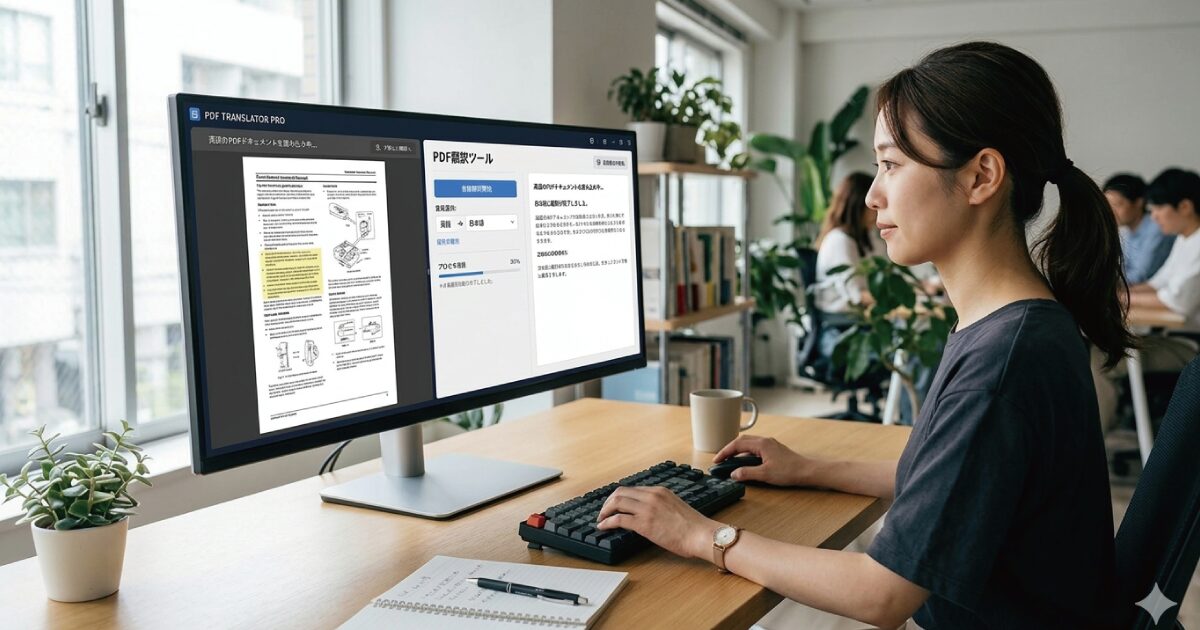
海外の取引先からの契約書や研究論文など、PDF形式の外国語資料を扱う機会が増えています。しかし、図表が多い資料はコピペの手間がかかる上、レイアウトが崩れて内容が把握しにくくなることも少なくありません。
この記事では、PDFを丸ごと自動翻訳できるおすすめのツールや活用法を解説します。あわせて、手軽な無料サービスから、ビジネスで役立つセキュリティ重視の有料ソフトまで幅広くご紹介します。読み終わる頃には、ご自身の目的にぴったりのツールが見つかり、業務効率が劇的に向上するはずです。
PDFの自動翻訳でこんな悩みはありませんか?
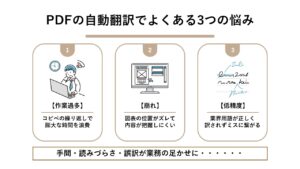
PDFの自動翻訳ツールを探している方の多くは、日々の業務や研究の中で共通の課題を抱えています。単に言葉を置き換えるだけでなく、資料としての使いやすさや情報の安全性を求めていることが多いです。
ここでは、よくある悩みとその背景について整理します。
【関連記事】PDFの英語翻訳に最適!おすすめの方法6選と安全に使うための注意点 | CROSS LANGUAGE コラム
翻訳作業に時間がかかりすぎている
PDFファイルの内容を翻訳する際、テキストを選択してコピーし、翻訳サイトに貼り付ける作業を繰り返していないでしょうか。この方法は非常に手間がかかりますし、ページ数が多い資料では膨大な時間を浪費してしまいます。
本来ならば資料の中身を読んで分析したり、意思決定を行ったりすることに時間を使うべきですが、翻訳という準備作業に追われてしまうのが現状です。PDFをファイルごと翻訳できれば、単純作業をすぐに終わらせられ、業務効率は大幅に改善されます。
ファイルのレイアウトが崩れてしまう
テキストを抽出して翻訳すると、元のPDFにあった段落分けや図表の位置関係などのレイアウト情報が失われてしまうことがあります。文章だけが羅列された翻訳結果は非常に読みづらく、どの文章がどの図に対応しているのかが分からなくなってしまいます。
特にマニュアルや仕様書、論文など、図版とテキストがセットになっている資料では、レイアウトが崩れることは致命的です。元のデザインを保ったまま翻訳されることは、情報の理解スピードを速めるために非常に重要です。
専門用語の翻訳精度が低い
一般的な翻訳ツールでは、業界特有の専門用語や社内用語が正しく翻訳されないことがあります。例えば、IT業界や医療分野、法務関連の文書では、一つの単語が文脈によって全く異なる意味を持つことがあります。誤った翻訳を信じて業務を進めると、重大なミスにつながりかねません。
汎用的な翻訳だけでなく、専門分野に特化した辞書機能や、AIが文脈を理解して適切な訳語を選択してくれる精度の高い翻訳ツールが求められています。
【関連記事】医学翻訳の完全ガイド!翻訳会社やツールの選び方を徹底解説 | CROSS LANGUAGE コラム
機密情報の漏洩リスクが心配
無料のオンライン翻訳ツールは便利ですが、アップロードしたファイルがどのように扱われるか不安に感じる方も多いでしょう。多くの無料サービスでは、利用規約において「アップロードされたデータは翻訳精度の向上のために利用される」と記載されていることがあります。
つまり、契約書や未公開の技術資料などの機密情報を無料ツールに入力することは、情報漏洩のリスクを伴います。ビジネスで利用する場合には、データが二次利用されない安全な環境が必要不可欠です。
【関連記事】無料翻訳は危険!? セキュリティリスクを最小化する対策方法 | CROSS LANGUAGE コラム
PDFを自動翻訳する主な方法
PDFを自動翻訳するには、いくつかの手段があります。それぞれの方法にはメリットとデメリットがあり、利用シーンやセキュリティ要件に合わせて使い分けることが大切です。
ここでは代表的な3つの方法について解説します。
オンライン翻訳ツールを利用する
最も手軽な方法は、Webブラウザ上で動作するオンライン翻訳サイトの利用です。専用のソフトをインストールする必要がなく、サイトにアクセスしてPDFファイルをドラッグ&ドロップするだけですぐに翻訳を開始できます。インターネット環境があればどこでも利用できるため、外出先や自宅のPCからでも急な翻訳対応が可能です。
ただし、無料版ではファイルサイズやページ数に制限があることが多く、前述のようにデータの取り扱いには注意が必要です。
PCに翻訳ソフトをインストールする
PCに直接インストールして使用する翻訳ソフトは、機能性とセキュリティの面で優れています。インターネットに接続せずに翻訳できるオフライン機能を備えたものもあり、機密情報を社外に出したくない場合に適しています。
また、Microsoft Office製品(WordやExcel、PowerPoint)との連携機能を持つソフトも多く、普段の業務フローに組み込みやすいのが特徴です。
導入には費用がかかりますが、翻訳精度の高さや辞書登録などのカスタマイズ性を重視する企業で多く採用されています。
ブラウザの拡張機能を使用する
Google ChromeやMicrosoft EdgeなどのWebブラウザには、拡張機能(アドオン)として翻訳ツールを追加できます。これを利用すると、ブラウザで開いているPDFファイルをワンクリックで翻訳することが可能です。
Web上のPDF資料を閲覧する際には非常にスムーズですが、PC内のローカルファイルを翻訳する場合は一度ブラウザで開く手間がかかります。手軽にWebページと同じ感覚でPDFを読みたい場合に適した方法といえます。
個人利用ならオンラインツールやブラウザ拡張機能が便利ですが、企業での大量PDF翻訳には専用システムが最適です。クロスランゲージの「WEB-Transer@Enterprise (AI)」は、オンプレミス環境で機密文書を安全に翻訳可能。アカウント無制限で利用でき、翻訳量が多いほどコスト削減を実現できます。カスタム学習により専門用語にも対応し、企業に最適化された高精度な翻訳環境を構築いただけます。
WEB-Transer@Enterprise (AI) – 【公式】株式会社クロスランゲージ
無料で使えるPDF自動翻訳ツール
まずはコストをかけずに試してみたいという方に向けて、無料で利用できる代表的なPDF自動翻訳ツールを紹介します。これらは知名度が高く、基本的な翻訳機能としては十分な性能を持っています。
【関連記事】AI翻訳アプリのおすすめは?【2025年最新】無料・有料別に徹底比較! | CROSS LANGUAGE コラム
Google翻訳
Google翻訳は、世界で最も利用されている無料の翻訳サービスの一つです。「ドキュメント」翻訳機能を使用することで、PDFだけでなくWordやPowerPointファイルも翻訳可能です。
最大の特徴は、対応言語の多さと処理スピードの速さです。100以上の言語に対応しており、マイナーな言語の資料でも概略を把握するのに役立ちます。ただし、レイアウトの保持能力は完璧ではなく、複雑なデザインのPDFでは文字が重なって表示されることもあります。あくまで内容の大枠を理解するためのツールとして割り切って使うのが良いでしょう。
参考:Google 翻訳
DeepL(無料版)
DeepLは、AIを活用した自然で流暢な翻訳文が高く評価されているツールです。PDF翻訳においてもその精度の高さは健在で、特に欧米言語と日本語の翻訳において、人間が書いたような自然な文章を生成します。無料版でも月に数ファイルまでPDF翻訳が可能ですが、翻訳後のファイルは編集不可の状態であったり、ファイルの容量制限が厳しかったりします。
また、無料版でアップロードしたテキストはDeepLの学習データとして使用される可能性があるため、機密情報の翻訳には利用できません。
Smallpdf
Smallpdfは、PDFの編集や変換に特化したオンラインツールですが、翻訳機能も提供しています。PDFに特化しているだけあって、使い勝手が良く、直感的なインターフェースで操作できます。
翻訳エンジン自体はGoogle翻訳などを利用しているケースが多いですが、PDFとしてのフォーマット維持や、翻訳後のファイルをWordに変換するなどの連携機能が充実しています。無料利用には1日あたりの回数制限があるため、大量のファイルを処理する場合には有料プランへの移行を検討する必要があります。
参考:オンライン PDF エディター – PDF を簡単に編集、変換、圧縮 – PDFAid
高精度・高機能な法人向けPDF自動翻訳ツール
ビジネスの現場では、情報の安全性や翻訳の質がより厳しく問われます。ここでは、有料ですがセキュリティが高く、機能も充実している法人向けのツールを紹介します。
WEB-Transer@Enterprise
日本の翻訳ソフト市場を長年牽引してきたクロスランゲージが提供する、企業向けの翻訳サーバーシステムです。最大の特徴は、「オンプレミス(自社サーバー)」や「プライベートクラウド」での運用が選べる点です。外部ネットワークへ情報を出さずに翻訳環境を構築できるため、官公庁や金融機関など、極めて高いセキュリティレベルを求める組織に最適です。
PDF翻訳においても、文字認識からレイアウト復元までを一括で行う機能があり、表や画像の配置を崩さずにそのまま翻訳できます。専門用語辞書の登録機能も充実しており、社内用語を統一した高品質な翻訳が可能です。
参考:WEB-Transer@Enterprise (AI) – 【公式】株式会社クロスランゲージ
Adobe Acrobat (AIアシスタント)
PDFの本家であるAdobeが提供するAcrobatには、近年AIを活用した高度な機能が搭載されています。Acrobatの有料プランでは、PDFの内容をAIが要約したり、質問に答えたりする機能に加えて、レイアウトを崩さずに翻訳する機能も強化されています。元のフォントや画像配置を維持する能力は非常に高く、翻訳後もそのまま資料として配布できるレベルの品質が期待できます。
Adobe製品を既に導入している企業であれば、追加の学習コストなしでスムーズに利用できる点も大きなメリットです。
参考:Acrobat AIアシスタント:生成AI文書/PDFツール
DeepL Pro(有料版)
先ほど紹介したDeepLの有料版であるDeepL Proは、ビジネス利用に特化したプランです。最大の特徴はセキュリティの確保です。Proプランで翻訳されたデータはサーバーに保存されず、AIの学習にも使用されないことが明記されています。契約書や未公開情報などの機密文書も安心して翻訳にかけられます。
文字数制限やファイル数制限が緩和され、より大容量のPDFファイルを扱うことが可能です。翻訳精度と安全性の両立を求める企業におすすめです。
参考:DeepL Pro | テキスト、Wordその他の文書ファイルをセキュアに翻訳
MTrans for Office
MTrans for Officeは、日本の企業であるヒューマンサイエンス社が提供する法人向け翻訳ソリューションです。DeepLやGoogle、Microsoftなどの複数の翻訳エンジンを用途に合わせて使い分けることができ、Office製品(Word、Excel、PowerPoint、Outlook)にプラグインとして組み込んで使用します。PDFファイルについても、一度Wordなどに変換してから翻訳するなどの連携がスムーズです。
日本企業ならではのきめ細やかなサポートや、セキュリティチェックシートへの対応など、国内企業の導入要件を満たしやすい点が強みです。
参考:DeepLでExcelなどOffice専用ソフトを翻訳~ MTrans for Office|ヒューマンサイエンス
PDF自動翻訳ツールの比較ポイント
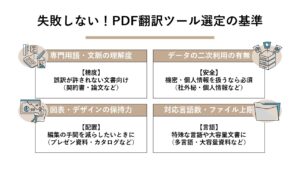
多くのツールがある中で、自分に合ったものを選ぶための基準を整理しました。以下の表を参考に、優先すべきポイントを検討してみてください。
| 比較項目 | 確認すべき内容 | 重視すべきケース |
| 翻訳精度 | 専門用語や文脈を正しく理解できるか | 契約書 技術論文 マニュアルの翻訳 |
| セキュリティ | データの二次利用がないか、暗号化されているか | 社外秘資料 個人情報を含む文書 |
| レイアウト保持 | 元のデザイン、図表の位置が崩れないか | プレゼン資料 カタログ パンフレット |
| 対応言語・容量 | 必要な言語ペアがあるか、ファイルサイズの上限 | 多言語展開 ページ数が多い報告書 |
ポイント1:翻訳精度の高さで選ぶ
翻訳ツールの核心となるのは、やはり精度の高さです。特にビジネス文書では、誤訳がトラブルの原因になることもあります。AI翻訳の進化により、DeepLのように文脈を汲み取って自然な日本語にするツールが増えています。
導入前には、実際に自社でよく使う文書をいくつかのツールで試しに翻訳してみて、専門用語の扱いや言い回しの自然さを比較テストすることをおすすめします。また、ユーザー辞書機能があるツールを選べば、社内用語を登録して精度を向上できます。
ポイント2:セキュリティ要件を満たすか確認する
企業で利用する場合、セキュリティは最優先事項です。無料ツールでは利便性と引き換えにデータがサーバーに残るリスクがあるため、業務利用は避けるのが賢明です。
有料ツールを選ぶ際は、ベンダーが提示するセキュリティポリシーを確認し、「データが保存されないこと」「通信が暗号化されていること」「学習データとして利用されないこと」が明記されているかをチェックしてください。ISO27001(ISMS)などの認証を取得しているサービスであれば、より信頼性が高いといえます。
ポイント3:元のレイアウトを保持できるか確認する
翻訳後の資料をそのまま配布したり、プレゼンテーションに使用したりする場合は、レイアウト保持機能が重要です。翻訳によって文字数が増減すると、改行位置がずれたり、テキストボックスが画像に重なったりすることがよくあります。
高度なPDF翻訳ツールでは、フォントサイズを自動調整して元の枠内に収めたり、背景色や画像の配置をそのまま維持したりする処理が行われます。編集の手間を減らすためにも、この機能の精度が高いツールを選ぶと業務効率が上がります。
ポイント4:対応言語とファイル容量の上限を確認する
翻訳したい言語がツールに対応しているかも基本的なチェックポイントです。英語や中国語などの主要言語はほとんどのツールが対応していますが、マイナーな言語が必要な場合はGoogle翻訳などの対応言語数が多いサービスが有利です。
また、論文やマニュアルなど数百ページに及ぶPDFを翻訳したい場合、ファイルサイズやページ数の上限に引っかかることがあります。有料プランであれば上限が大幅に緩和されることが多いため、扱う資料のボリュームに合わせてプランを選択しましょう。
Google翻訳でPDFを自動翻訳する手順
ここでは、最も一般的な方法として、Google翻訳を使ってPDFファイルを翻訳する具体的な手順を解説します。操作は非常にシンプルですので、すぐに試せます。
参考:ドキュメントやウェブサイトを翻訳する – パソコン – Google Translate ヘルプ
手順1:ツールにアクセスしファイルをアップロード
まず、Webブラウザを開き、Google翻訳のサイトにアクセスします。画面上部に表示されているメニューの中から「ドキュメント」というボタンをクリックしてください。すると、ファイルを選択する画面に切り替わります。「パソコンを参照」ボタンをクリックし、翻訳したいPDFファイルを選択してアップロードします。ドラッグ&ドロップでファイルを画面内に放り込むだけでもアップロードが可能です。
手順2:翻訳したい言語を選択し実行
ファイルがアップロードされたら、翻訳する言語の設定を行います。画面左側の「検出する言語」は通常そのままで自動検出されますが、もし誤って認識された場合は手動で元の言語を選択します。次に、画面右側のプルダウンメニューから、翻訳後の言語(例えば「日本語」)を選択します。設定が完了したら、青色の「翻訳」ボタンをクリックしてください。
ファイルのサイズや通信環境にもよりますが、通常は数秒から数十秒程度で処理が完了します。
手順3:翻訳結果を確認しダウンロード
翻訳処理が終わると、「翻訳をダウンロード」または「翻訳を表示」というボタンが表示されます。「翻訳を表示」をクリックすると、ブラウザ上で翻訳された内容を確認ができます。レイアウトも含めてファイルとして保存したい場合は、「翻訳をダウンロード」をクリックしてください。翻訳済みのPDFファイルがPCに保存されますので、それを開いて内容を確認しましょう。元のレイアウトがある程度保たれた状態で、テキストが日本語に置き換わっているはずです。
PDF自動翻訳を利用する際の注意点
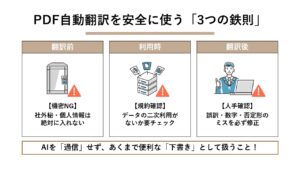
PDF自動翻訳は非常に便利ですが、機械による処理である以上、完璧ではありません。ツールを過信せず、適切に活用するために知っておくべき注意点があります。
機密情報を含むファイルはアップロードしない
繰り返しになりますが、無料のオンライン翻訳サイトに機密情報をアップロードすることは避けてください。一度ネット上にアップロードされたデータは、どのサーバーを経由し、どこに保存されるか完全には把握できません。
個人情報が含まれる顧客リストや、未発表の新製品情報、財務データなどは、必ずオフラインで動作するソフトを使用するか、信頼できる有料のセキュアな翻訳サービスを利用するようにしましょう。情報セキュリティのリスク管理は、ツールの選定以上に重要です。
翻訳結果は必ず人の目で再確認する
現在のAI翻訳は非常に高性能ですが、それでも誤訳の可能性はゼロではありません。特に、否定形(~ではない)の取り違えや、数字の桁間違い、固有名詞の誤訳などは、ビジネスにおいて致命的なミスにつながります。
契約書の条文や、機械の操作手順など、正確性が求められる箇所については、必ず原文と照らし合わせて人の目で確認するプロセス(ポストエディット)を設けてください。あくまで「下訳」として利用し、最終確認は人間が行うのが安全です。
【関連記事】ポストエディットとは?メリットと注意点を理解して翻訳の生産性を向上させる方法 | CROSS LANGUAGE コラム
無料ツールの利用規約を確認する
サービスを利用する前に、利用規約(Terms of Service)に目を通す習慣をつけましょう。特に無料ツールの場合、「ユーザーが送信したコンテンツの著作権はユーザーに帰属するが、サービス提供者はそのコンテンツを使用、保存、複製する権利を有する」といった条項が含まれていることがあります。
これはサービスの改善を目的としたものが多いですが、企業のコンプライアンス基準に抵触する可能性があります。知らずに規約違反や情報漏洩を起こさないためにも、事前の確認が不可欠です。
まとめ
この記事の要点をまとめます。
- 無料ツールは手軽ですが、機密情報の漏洩リスクやレイアウト崩れに注意が必要。
- ビジネス利用では、セキュリティが保証され、レイアウト保持機能が高い有料ツール(DeepL ProやAdobeなど)が推奨される。
- ツール選びの際は、翻訳精度だけでなく、セキュリティポリシーや対応するファイル容量も比較検討すること。
PDF自動翻訳ツールを適切に選定し活用することで、言語の壁を越えた情報収集や業務遂行が驚くほどスムーズになります。あなたのビジネスを加速させる強力なパートナーとして、ぜひ最適なツールを導入してみてください。
PDF自動翻訳には、レイアウト保持や専門用語の正確性が求められます。クロスランゲージでは、35年以上の翻訳技術を活かしたAI自動翻訳システムと、専門知識を持つプロ翻訳者によるサービスを提供。技術文書や契約書など、用途に応じて機械翻訳と人手翻訳を使い分けることで、高品質なPDF翻訳を実現できます。オンプレミス型なら機密文書も安全に翻訳可能です。