
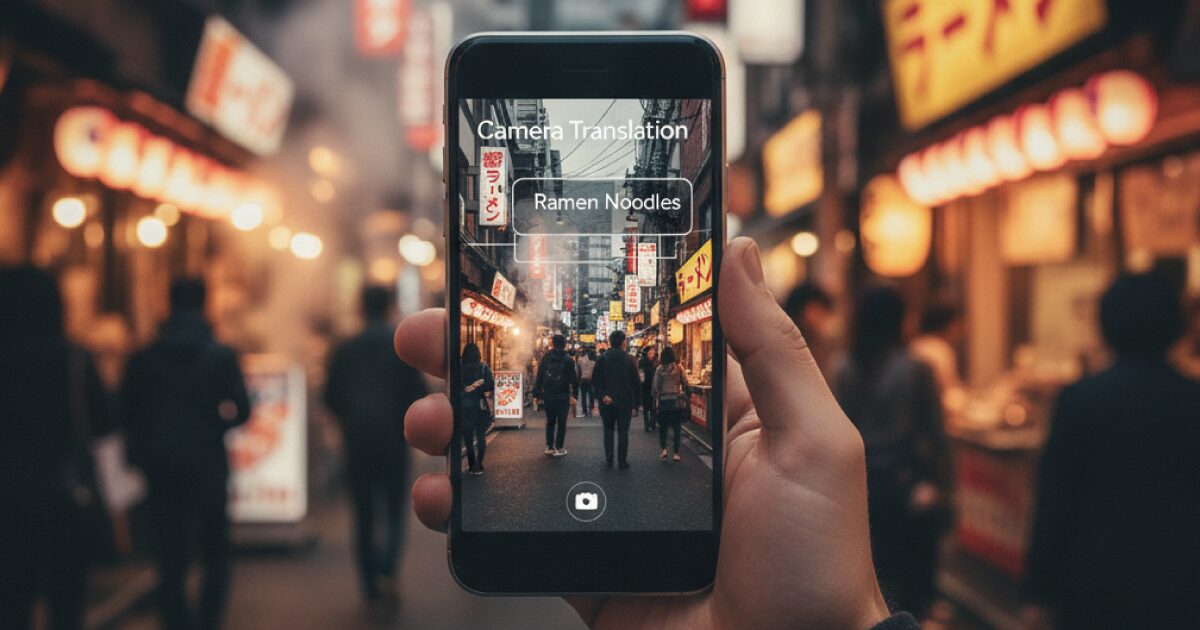
海外旅行先でレストランのメニューが読めない、あるいは仕事で急に渡された英語の資料に目を通さなければならない。そんな言葉の壁に直面したとき、手元のスマートフォンが頼れる通訳になります。カメラ翻訳機能を使えば、外国語の文字にカメラをかざすだけで、瞬時に日本語へ変換可能です。
この記事では、Google翻訳をはじめとするおすすめのアプリや、iPhoneの標準機能を使った便利な翻訳方法を解説します。
読み終わる頃には、あらゆるシーンでスムーズに翻訳機能を使いこなせるようになり、言葉のストレスから解放されるでしょう。
カメラ翻訳でできること
カメラ翻訳機能を使うと、入力の手間を省きつつ、視覚的に情報を理解できます。具体的にどのようなことが可能になるのか、代表的な機能を紹介します。
カメラをかざすだけでリアルタイムに文字を翻訳できる
アプリのカメラ越しに文字を見るだけで、画面上の外国語がそのまま日本語に置き換わって表示されます。
例えば、駅の案内板やレストランのメニューにかざすと、日本語で書かれているかのように画面上で書き換わります。この機能はAR(拡張現実)技術を利用しており、「今すぐ意味を知りたい」という場面で非常に役立ちます。
撮影した画像を翻訳
手元の書類や説明書などを一度写真として撮影し、静止画を解析して翻訳することも可能です。リアルタイム翻訳では画面が揺れて読みづらい場合や、長文をじっくり読みたい場合に適しています。
撮影した画像内のテキストはコピーしてメモ帳などに貼り付けできるため、資料作成の効率化にもつながります。
スマホに保存済みの画像も翻訳できる
カメラで今撮影するものだけでなく、過去に撮影して保存してある写真や、Webサイトのスクリーンショットも翻訳できます。
後で読もうと思って保存しておいた洋書のページや、SNSで見かけた外国語の画像を読み込ませるだけで、意味を理解できるようになります。
カメラ翻訳におすすめのアプリ3選
数ある翻訳アプリの中で、機能性や使いやすさが優れた3つのツールを厳選しました。それぞれの特徴を理解し、自分の用途に合ったものを選びましょう。
| アプリ名 | おすすめシーン | 特徴 |
| Google翻訳 | 海外旅行・日常会話 | 対応言語数が圧倒的で、リアルタイム翻訳が優秀。オフライン利用も可能。 |
| DeepL | ビジネス・学習 | 翻訳の自然さと精度が非常に高い。長文の資料やメールの翻訳向き。 |
| iPhone標準機能 | とっさの確認 | アプリ追加不要で、標準カメラから最速で使える。Appleユーザーに最適。 |
Google翻訳:多言語対応で旅行に最適
Google翻訳は130以上(または約250)の言語に対応しており、マイナーな言語でも翻訳できる点が最大の強みです。
特に「リアルタイム翻訳」の反応速度が良く、旅行先で看板やメニューを確認したい場面で重宝します。Googleレンズの機能と統合されており、検索機能とも相性が良いため、旅の必須ツールと言えます。
参考:Google 翻訳
DeepL:自然で読みやすい翻訳が得意
DeepLはAIによる文脈理解が優れており、機械翻訳特有の不自然さが少ないのが特徴です。
ビジネス文書や小説など、ニュアンスを大切にしたい文章をカメラで読み取る場合に適しています。対応言語数はGoogle翻訳に劣りますが、主要な欧米言語やアジア言語の精度はトップクラスです。
iPhone標準機能:アプリ不要で最速起動
iPhoneユーザーであれば、iOSに標準搭載されている「テキスト認識表示(LiveText)」機能を使うのが最も手軽です。
新しいアプリをインストールする必要がなく、普段使っているカメラアプリをかざすだけで翻訳ボタンが表示されます。日常の中でふと気になった英単語を調べるなど、スピード感を重視する場合に最適です。
参考:iPhone や iPad で写真の中のテキストをコピーおよび翻訳する – Apple サポート (日本)
Google翻訳のカメラ機能の使い方
世界中で最も利用されているGoogle翻訳アプリを使った、具体的な操作手順を解説します。直感的な操作が可能ですが、機能の切り替え方法を覚えておくとスムーズです。
参考:画像を翻訳する – iPhone と iPad – Google Translate ヘルプ
参考:画像を翻訳する – Android – Google Translate ヘルプ
カメラ入力モードの起動手順
まず、Google翻訳アプリを起動し、ホーム画面の右下にある「カメラ入力」または「カメラ」アイコンをタップします。
初回起動時にはカメラへのアクセス許可を求められるため、「OK」または「許可」を選択してください。これでカメラモードが立ち上がり、翻訳の準備が整います。
リアルタイム翻訳の手順
カメラモードが起動したら、画面上部で翻訳元の言語と翻訳先の言語を設定します(例:英語→日本語)。
「言語を検出する」に設定しておけば、自動で識別してくれます。その状態で翻訳したい文字にカメラを向けると、シャッターを押さずとも画面上の文字が翻訳されます。
動きながらでも大意をつかめるため、街歩きなどで活用しましょう。
画像をスキャンして翻訳する手順
より正確に翻訳したい場合は、画面下部のシャッターボタンを押して撮影します。
撮影された画像が静止画として取り込まれ、自動的にテキスト部分が解析されます。翻訳結果は画像の上に重ねて表示されるほか、「テキストをすべて選択」をタップすれば、翻訳された文章だけを別画面で読むことができます。
DeepLのカメラ翻訳(画像翻訳)の使い方
高い翻訳精度を誇るDeepLを使って、画像内のテキストを翻訳する方法を紹介します。ビジネス資料や長文の読解に特に威力を発揮します。
アプリで画像を読み込む手順
DeepLアプリを開き、原文の入力欄の下にある「画像」ボタン(または「カメラ」ボタン)をタップします。
カメラロールから既存の画像を選択するか、カメラで直接撮影して読み込みます。画像がアップロードされるとAIが瞬時に文字を認識し、翻訳処理を開始します。
参考:モバイルアプリで画像からテキストを翻訳する – DeepLヘルプセンター
翻訳結果をテキスト化する方法
画像内の文字が認識されると、原文と翻訳文が表示されます。DeepLの利点は、抽出されたテキストをそのまま編集可能なデータとして扱える点です。
翻訳結果のコピーボタンを押せば、メールやチャットツールにそのまま貼り付けできます。紙の資料をデジタル化して共有したい場合にも非常に便利な機能です。
iPhoneの標準カメラでカメラ翻訳を使う方法
iPhoneにはiOS 15以降、「テキスト認識表示」という強力な機能が備わっています。これを使えば、翻訳専用アプリを開く手間さえ不要になります。
テキスト認識表示の活用手順
まず、iPhoneの「設定」アプリから「一般」>「言語と地域」へ進み、「テキスト認識表示」がオンになっていることを確認してください。
この設定が有効であれば、標準のカメラアプリや写真アプリ内で、画像内の文字をテキストとして認識できるようになります。
参考:iPhoneのカメラでテキスト認識表示を使用する – Apple サポート (日本)
カメラアプリから直接翻訳する手順
標準のカメラアプリを起動し、翻訳したい文字を画面内に収めます。文字の周囲に黄色い枠が表示されたら、画面右下に現れる「テキスト認識アイコン(横線の入った四角いマーク)」をタップします。
撮影した静止画状態でテキストが選択可能になるので、「翻訳」ボタンを選ぶだけで日本語訳が表示されます。
参考:iPhone や iPad で写真の中のテキストをコピーおよび翻訳する – Apple サポート (日本)
カメラ翻訳の精度を上げる撮影のコツ
カメラ翻訳は便利ですが、撮影状況によっては文字を正しく認識できず、翻訳結果がおかしくなることもあります。精度を高めるための撮影ポイントを押さえておきましょう。
明るい場所でピントを合わせる
文字認識(OCR)技術は、画像の鮮明さに大きく依存します。暗い場所ではスマホのライトを点灯させ、文字がはっきりと見える状態で撮影してください。
また、手ブレは認識ミスの最大の原因となるため、脇を締めてスマホを固定し、しっかりとピントが合ってからシャッターを切るようにしましょう。
翻訳したい箇所を指で指定する
画面全体に文字が溢れていると、アプリがどの部分を翻訳すべきか迷ってしまうことがあります。Google翻訳やiPhoneの機能では、指でなぞって翻訳範囲を指定可能です。
不要な装飾やロゴなどを除外して、翻訳したい文章だけを選択することで、誤訳を減らし精度を向上できます。
正面から水平に撮影する
斜めから撮影すると文字が歪んでしまい、正しく読み取れない場合があります。できるだけ対象物の正面に立ち、カメラと対象物が平行になるように構えてください。
紙の資料などが湾曲している場合は、手で押さえて平らにしてから撮影すると認識率が格段に上がります。
カメラ翻訳をオフラインで使う方法
海外旅行中など、インターネット環境がない場所でも翻訳機能を使いたい場面は多々あります。オフライン利用の可否と準備について解説します。
参考:オフラインで使用する言語をダウンロードする – Android – Google Translate ヘルプ
事前に言語ファイルをダウンロードする
Google翻訳などの主要アプリは、あらかじめ「オフライン翻訳ファイル」をダウンロードしておくことで、ネット接続がない状態でも機能を利用できます。
アプリの設定メニューから「オフライン翻訳」を選び、渡航先の言語(英語、フランス語、中国語など)のデータをWi-Fi環境下でダウンロードしておきましょう。
オフライン利用時の注意点
オフライン翻訳は非常に便利ですが、オンライン時に比べて翻訳精度が若干落ちる傾向があります。
また、リアルタイムカメラ翻訳は利用できる場合がありますが、音声入力や会話モードなど一部の機能が制限されます。
あくまで緊急用や補助的なツールとして考え、重要な契約書などの翻訳にはネット環境下での利用を推奨します。
まとめ
この記事の要点をまとめます。
- カメラ翻訳には「リアルタイム変換」「画像スキャン」「保存画像の翻訳」の3つの利用シーンがある。
- 旅行ならGoogle翻訳、精度重視ならDeepL、手軽さならiPhone標準機能と使い分けるのが正解。
- 撮影時は「明るさ」「ピント」「正面からの撮影」を意識することで、翻訳ミスを大幅に減らせる。
カメラ翻訳機能は、今や言葉の壁を越えるための最強のパートナーです。用途に合わせて最適なアプリを選び、正しい撮影のコツを実践することで、海外旅行やビジネスの現場での不安を自信に変えることができるでしょう。
まずは手元のアプリを起動して、身近な外国語を翻訳してみることから始めてみてください。